
إذا كنت تبحث عن مزايا أكثر تقدّمًا، أو خطط أسعار منخفضة، أو تجربة استخدام أسهل، فإن Hostinger يُعتبر خيارًا ممتازًا بديلًا لمنصة Namecheap.
وفي حال قمت بالفعل بنقل موقعك من Namecheap إلى Hostinger، فمن الأفضل أيضًا نقل الدومين إلى نفس المنصة للاستفادة من وجود كل خدماتك في مكان واحد.
عملية نقل الدومين من Namecheap إلى أي شركة استضافة أخرى ليست صعبة كما تبدو. في هذا الدليل المفصّل سنتعرف على كيفية نقل الدومين من Namecheap إلى Hostinger خطوة بخطوة.
أهم النقاط التي سنتناولها في هذا المقال:
كيفية نقل الدومين من Namecheap إلى Hostinger
إليك الخطوات الكاملة لنقل اسم الدومين الخاص بك إلى Hostinger:
1. تجهيز الدومين قبل عملية النقل
قبل إرسال طلب نقل الدومين، هناك بعض الخطوات المهمة التي يجب القيام بها لضمان نجاح عملية النقل دون مشاكل.
أولًا، تأكّد من أن الدومين مسجّل لدى Namecheap منذ 60 يومًا على الأقل. فالدومينات الجديدة أو التي تم نقلها مؤخرًا لا يمكن نقلها مرة أخرى إلا بعد مرور هذه المدة.
كذلك يجب التأكد من أن حالة الدومين نشطة وغير منتهي الصلاحية. وإذا كان قريبًا من تاريخ الانتهاء، يُفضّل تجديده أولًا لتفادي أي مشاكل أثناء النقل.
قبل البدء في العملية، يجب أن تمتلك جميع بيانات النقل الضرورية. وأهمها رمز التخويل EPP Code وهو رمز خاص بكل دومين، يعمل ككلمة مرور تمنع أي عملية نقل غير مصرح بها.
قد يهمك أيضًا: أفضل 5 منصات عربية لبيع المنتجات الرقمية في 2026
كيفية الحصول على رمز EPP من Namecheap:
سجّل الدخول إلى حسابك في Namecheap ومن من القائمة الجانبية، اضغط على Domain List.
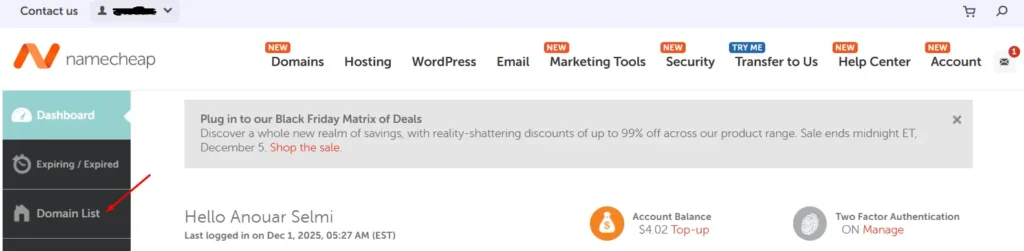
اختر الدومين الذي تريد نقله واضغط على Manage.

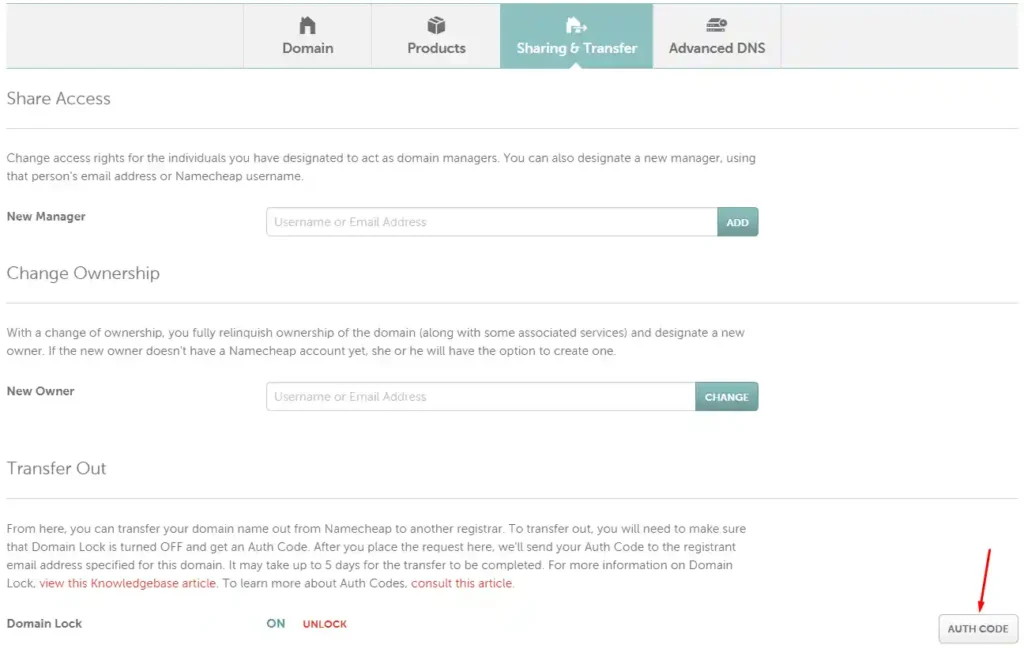
انتقل إلى تبويب Sharing & Transfer. ومرّر للأسفل حتى قسم Transfer Out ثم اضغط على AUTH CODE لطلب رمز EPP.
اختر سبب نقل الدومين في النافذة الجديدة ثم اضغط Send Code.
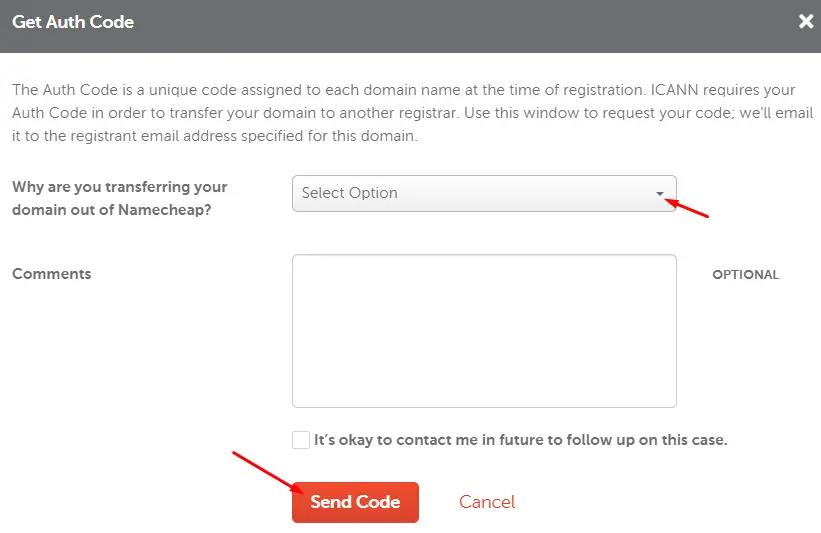
بعد إتمام الخطوات، سيُرسل Namecheap رمز EPP إلى البريد الإلكتروني الخاص بك.
2. فتح قفل الدومين (Unlock Domain)
لبدء عملية النقل، يجب أولًا إلغاء قفل الدومين في Namecheap.
إليك الخطوات:
- اذهب إلى Domain List من لوحة التحكم، ثم اضغط على تبويب Sharing & Transfer.
- مرّر للأسفل إلى قسم Transfer Out وستجد خيار Domain Lock.
- ستجد أن القفل مُفعل بشكل افتراضي. اضغط UNLOCK لإتاحته للنقل.
- بعد ذلك، عليك إيقاف WHOIS Privacy من خلال تبويب Domain وإغلاق زر الخصوصية.
- سيظهر لك تحذير من Namecheap—اضغط Yes لتعطيل الخصوصية.
3. توجيه الدومين إلى Hostinger قبل النقل
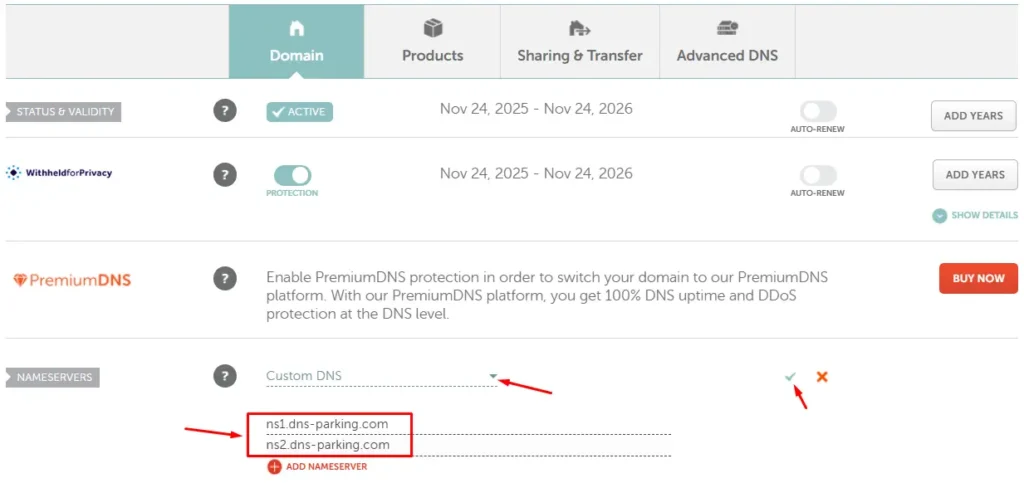
قبل إرسال طلب نقل الدومين، من المهم تغيير إعدادات DNS الخاصة به في Namecheap وتوجيهه إلى Nameservers الخاصة بـ Hostinger.
تحديث الـ Nameservers مسبقًا يساعد على تقليل توقف الموقع أثناء النقل ويضمن عملية انتقال سلسة دون تعطيل موقعك.
ملاحظة مهمة: بعد تغيير الـ DNS قد يستغرق التحديث عالميًا حوالي 24 ساعة.
خطوات توجيه الدومين إلى Hostinger
تستخدم Hostinger خادمين (Nameservers) لضمان استقرار الاتصال:
- ns1.dns-parking.com — (162.159.24.201)
- ns2.dns-parking.com — (162.159.25.42)
غالبًا ستحتاج إلى كتابة أسماء الـ Nameservers فقط، لكن بعض الشركات تطلب إضافة الـ IP أيضًا.
- افتح Domain List واختر الدومين ثم اضغط Manage.
- مرّر للأسفل حتى قسم NAMESERVERS.
- اختر من القائمة: Custom DNS.
- أدخل الـ Nameservers الخاصة بـ Hostinger في الخانتين.
- اضغط علامة ✔ لحفظ الإعدادات.
4. شراء خدمة نقل الدومين من Hostinger
يوفّر Hostinger خدمة نقل سهلة جدًا، حيث يقوم النظام بتوجيهك خطوة بخطوة.
إليك الطريقة:
افتح موقع Hostinger وسجّل الدخول إلى حسابك. وإذا لم يكن لديك حساب، يمكنك إنشاؤه خلال دقائق. بعد تسجيل الدخول، انتقل إلى:
Domains → Transfers → Transfer to Hostinger
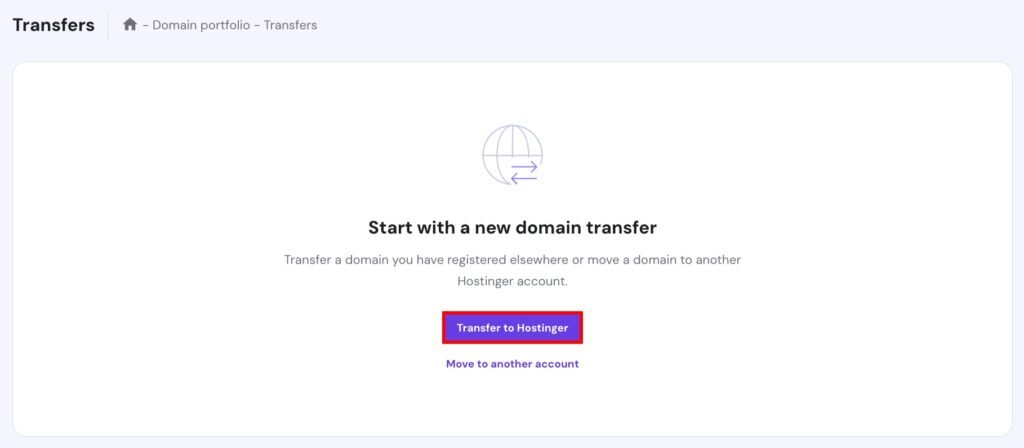
أدخل اسم الدومين الذي تريد نقله من Namecheap مع الامتداد الخاص به (TLD)، ثم اضغط على Transfer. تأكّد من كتابة اسم الدومين والامتداد بشكل صحيح لتجنب أي أخطاء.

قدّم رمز EPP لإثبات ملكيتك للدومين. وبعد إدخال جميع البيانات المطلوبة، انتقل لإتمام الدفع. وبعد إكمال العملية سيتم بدء نقل الدومين رسميًا.
💥 عرض Black Friday من hostinger!
استضافة ويب سريعة، آمنة وموثوقة مع دومين مجاني وبريد أعمال احترافي.
استمتع بخصم 20% الآن!
5. بدء عملية النقل
بعد إرسال رمز الـ EPP وبيانات الدومين المطلوبة، سيقوم Hostinger بإرسال بريد إلكتروني إلى عنوان المسؤول المرتبط بالدومين، يحتوي على التعليمات اللازمة لإتمام عملية النقل.
هذه الخطوة تضمن عملية نقل آمنة وسلسة من Namecheap. مع العلم أن مدة النقل قد تختلف اعتمادًا على عدة عوامل، لذلك يُنصح بمتابعة بريدك الإلكتروني وحسابك في Hostinger بشكل مستمر لمتابعة أي تحديثات أو طلبات تحقق إضافية.
إذا واجهت أي مشكلة أو كان لديك أي استفسار، يمكنك التواصل مع فريق دعم العملاء في Hostinger للحصول على مساعدة سريعة. سيعمل فريق الدعم على حل أي عقبة لضمان انتقال الدومين دون مشاكل.
6. التأكد من اكتمال عملية النقل
عند اكتمال طلب نقل الدومين من Namecheap إلى Hostinger بنجاح، تأكّد من أن كل شيء يعمل كما يجب. إليك قائمة بالمهام التي يجب فحصها بعد النقل:
التحقق من ملكية الدومين:
- راجع إعدادات الدومين داخل حسابك في Hostinger.
- تأكّد من أن بيانات الدومين الصحيحة ظاهرة باسمك.
- لتعزيز الأمان، يمكنك إعادة تفعيل قفل الدومين لمنع أي تغييرات غير مصرح بها.
ضبط خدمات البريد الإلكتروني:
إذا كان لديك بريد إلكتروني مرتبط بالدومين قبل النقل، فستحتاج إلى:
- إنشاء صناديق البريد من جديد داخل Hostinger.
- إعداد برنامج البريد الإلكتروني لديك باستخدام تفاصيل خادم البريد الجديد من Hostinger.
- إرسال بريد تجريبي للتأكد من أن الخدمة تعمل دون مشاكل.
- نقل الرسائل من مزوّد البريد القديم إلى Hostinger (إن لزم).
إعداد شهادة SSL:
- قم بتثبيت أو تجديد شهادة SSL من خلال Hostinger.
- تأكّد من أن موقعك يعمل افتراضيًا عبر بروتوكول HTTPS الآمن.
النسخ الاحتياطية والأمان:
- تأكّد من وجود نسخة احتياطية حديثة لموقعك.
- فكّر في تفعيل ميزات أمان إضافية مثل المصادقة الثنائية (2FA).
مراجعة وظائف الموقع:
- تصفّح موقعك وتحقق من أن جميع الصفحات تعمل، ولا توجد روابط معطّلة أو ملفات مفقودة.
قد تبدو عملية نقل الدومين من Namecheap إلى Hostinger معقدة في البداية، لكن مع التخطيط الصحيح واتباع الخطوات المناسبة ستجد أن الأمر بسيط.
إذا كان لديك أي سؤال حول عملية النقل، يمكنك تركه في التعليقات.
استضافة ويب آمنة، سريعة وموثوقة مع دومين مجاني وبريد أعمال احترافي.
🎯 استفد من خصم Black Friday 20%!